

この2年間で、AIエージェントは、個人やクリエイターにとって最も重要なデジタルアシスタントとして、単純なチャットボットに徐々に取って代わってきた。真に価値のあるAIは、単に会話するだけでなく、長期記憶を持ち、ワークフローを管理し、ツールを統合し、タスクを自動的に実行することさえできる。
OpenClawは、最も成熟した、完全に自立可能なAIエージェントフレームワークの一つです。クラウドのSaaSプラットフォームではなく、単独でデプロイ可能なシステムであり、ユーザーはモデル、メモリ、データ、そしてその動作方法を真にコントロールすることができる。
この記事では、あなた自身のOpenClaw AIエージェントをゼロからセットアップするプロセスをご案内します。選択できます:
オプションA:ローカルプロキシモード(Claude Maxサブスクリプションがより適しており、トークンの焼き付けがほとんどない。)
オプションB:VPSクラウドモード(24時間365日常時稼動、コンピュータの電源を切っても使用可能、いつでも携帯電話でチャット可能)
どちらを選択するにしても、この記事では、最もシンプルで安定したテスト済みの手順を紹介し、高度なコマンドやエラーになりやすい設定を避けることで、初心者でもスムーズに完了できるようにする!
なぜOpenClawなのか?
2026年、AIエージェント市場はすでに非常に成熟しているが、ほとんどのソリューションには明らかな欠点がある。例えば、市場プラットフォーム(例えば、一部のエージェントサービス)はいつでもブロックされる可能性があり、速度制限、価格上昇、純粋なクラウドソリューションにはプライバシーに関する心配があり、会話記録はすべて他人の手に渡る。いくつかのローカルなビッグモデルでさえ、プライバシーは良好だが、速度が遅く、メモリが短く、リアルタイムで検索できない。
これがオープンクローの強みだ:
- 完全自立型すべてはあなたの手の中にある。 あなたは決してバンになることはない。
- マルチエージェント対応コンテンツ制作、ワークフロー、プログラム開発、調査・分析など、異なる専門性を持つ複数のエージェントを同時に稼働させることができる。
- テレグラム・ネイティブ・インテグレーションスーパーグループ+トピックを作成し、トピックごとに異なるエージェントを設定することができます。
- スキル・プラグイン・システム: 拡張可能な機能(例:Gmailの読み書き、Googleカレンダーの管理、ブラウザの自動化など)
- 主流となる2つの節約オプション:
- ローカル・プロキシ:要求の厳しい仕事であれば、クロード・マックスのサブスクリプション、オーパス4.6の無制限使用、トークンの焼き付けなしをご検討ください!
- VPSクラウド:月額約$200-400、常時オンライン!
すでにClaude Maxを契約している場合(月額約200ドル)、ローカルのProxyルートを優先することを強くお勧めします。また、PCから完全に独立したい場合は、そのままVPSに移行することもできます!
II.準備(約5~10分)
1.ハードウェアとアカウントの準備
ローカルプロキシルート(MacBook / Windows)
- 長時間電源を入れていたり、スリープ状態になっていたりすると起動するコンピューター。
- Homebrewのインストール
- Node.js 22+のインストール(インストールスクリプトは自動的に処理される)
VPSクラウドルート(初心者におすすめ)
以下の3つの選択肢から1つを選ぶ(2026年の価格性能比が最も良いもの):
- 無料ルート(トップ・リコメンデッド・スターティング・ポイント) - オラクル・クラウド常時無料
- 格安決済(月額$2~) - IONOS VPS XS
- 超簡単な代替案(月額$6.49からのプロモ) - Hostinger VPS
次に、TelegramでAIと交流するつもりなら、@BotFatherに行って新しいボットを設定し、テlegram Bot Token、次のステップが役に立つだろう!
2.ルートを選ぶ
コンピュータの電源が入っている時間が長い場合 ローカル・プロキシ」のルートを行く
コンピュータの電源を切りたく、月々のクラウド料金を少々支払っても構わない場合 VPSクラウド」ルート
インストール開始 ルート1:ローカル・プロキシ・モード
ステップ1:Homebrewをインストールする
Homebrewをまだインストールしていない場合は、公式の説明書をご利用ください:
/bin/bash -c "$(curl -fsSL https://raw.githubusercontent.com/Homebrew/install/HEAD/install.sh)"最初のインストール中に、システムが自動的にXcode用のコマンドラインツールのインストールを起動する場合があります。これらはmacOSに組み込まれている基本的な開発ツールのセットで、コンパイラやその他の必要なシステムライブラリが含まれています。多くのソフトウェアパッケージ(Homebrew、Node.js など)は、インストール中や操作中に正しくコンパイルして実行するために、これらのツールに依存しています。
このステップには通常時間がかかりますので、完了するまで辛抱強くお待ちください。
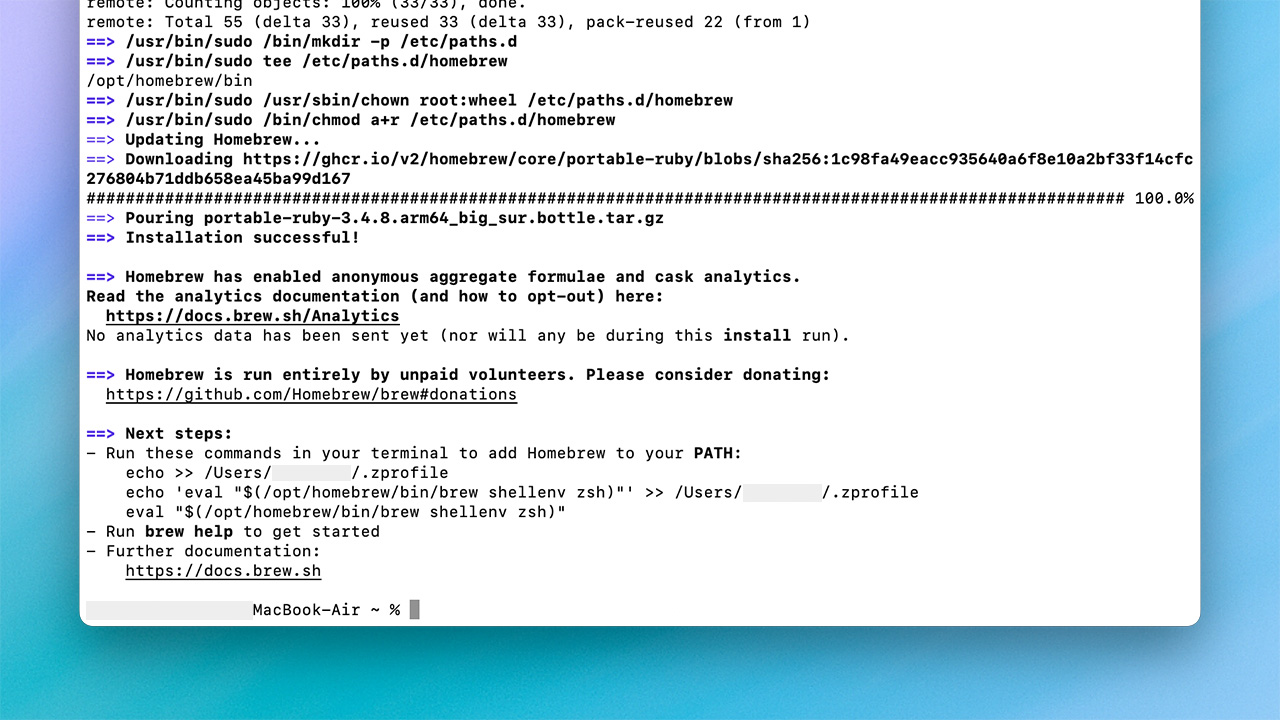
終了したら環境変数をロードする:
echo ‘eval “$(/opt/homebrew/bin/brew shellenv)”‘ >> ~/.zprofile eval “$(/opt/homebrew/bin/brew shellenv)” "
このステップの目的は、システムのPATH環境変数にHomebrewのインストールディレクトリを追加して、macOSの端末がbrewコマンドを正しく認識して実行できるようにすることです。この設定がないと、たとえHomebrewが正常にインストールされたとしても、システムはbrewコマンドを直接使うことができません。
なぜHomebrewから始めるのか?
HomebrewはmacOSで最も安定し、広く使われているパッケージ管理ツールです。Node.jsをインストールするためにこれを使うことで、バージョンの一貫性、依存関係の完全な処理、よくあるパーミッションの問題やPATHの設定ミスを避けることができます。
その後のデプロイメントにおいて、Homebrewはシステム全体のインフラと考えることができる。強固な基盤があってこそ、後に構築されるエージェントやモデルは長期的な安定性を保つことができる。
ステップ2:Node.jsのインストール
OpenClawはNode.js上で構築されているため、最初にNode.js環境を設定する必要があります。バージョン22以上を推奨します。
インストールにはHomebrewを直接使用することをお勧めします:
ノードをインストールする
OpenClaw の最新バージョンは、より新しい Node.js API とモジュール管理を使用しています。Node.jsのバージョンが古すぎると、モジュールのロードに失敗したり、サービスが正しく起動しなかったりする可能性があります。 このステップは、単にNode.jsをインストールするだけでなく、実行環境全体が現在の公式標準と互換性要件を満たしていることを確認することでもあります。
ステップ 3: OpenClawのインストール
Node.js の環境が整ったら、OpenClaw 自体のインストールを始めましょう。
公式CLIによるインストール方法を推奨する:
curl -fsSL https://openclaw.ai/install.sh | bash

Homebrew経由でインストールされたGUIバージョンよりもCLIが好まれるのはなぜですか?
CLI バージョンは OpenClaw のコアとなる実装を表しており、シンプルで挙動がわかりやすく、問題が発生した場合の診断と修正が最も簡単です。Homebrew経由でインストールされたGUIやパッケージ版によっては、バックグラウンドサービスが重複して実行され、以下のような状態になることがあります:
- ゲートウェイ・サービスは複数回実行される。
- 一貫性のないプロファイルパス
- ポートが占有されている
システム・アーキテクチャの観点からは、CLIは基礎となるコアであり、GUIは上位のインターフェイスに過ぎない。まずコアとなるCLIをマスターすることで、システム全体の安定性と信頼性を高めることができる。
CLIをインストールしても、ウェブチャット・インターフェイスは最終的にブラウザから対話と管理にアクセスできるため、グラフィカルな操作の利便性は失われません。

ステップ4: ChatGPT購読へのリンクとコーデックスモデルの選択
OpenClawをインストールしたら、実際にモデルを呼び出すためにChatGPTアカウントに接続する必要があります。
APIキーは、現在のChatGPTアカウントのサブスクリプションの権利と、そのサブスクリプションで利用可能な様々なモデルを直接借用します。
OpenAIやGoogleなどのサービスを選択した場合、端末がAPIキーの入力を促してくる。プラットフォームのウェブサイトにアクセスし、キーを登録する必要がある。この手順は機種によって異なるので、APIキーの見つけ方がわからない場合は、AIに問い合わせてください。
以下の対話式セットアップ・プロセスで、順番に選択する:
- AIプロバイダー(OpenAIなど)
- authによる認証
- 利用可能なCodexモデル(openai-codex/gpt-5.3-codexなど)を選択します。
- 交流したいプラットフォームをTelegramかその他から選択する。

ChatGPT Plusのサブスクリプションは月額約20ドルです。認証リンクがあれば、OpenClaw は、Codex ファミリーのモデルを含む、サブスクリプションのモデルパーミッションを直接利用することができます。
日々のプログラミング、コマンド生成、自動化タスクの場合、APIの課金処理やトークンの消費を監視する必要がなく、Plusのサブスクリプションクォータで一般的な個人利用には十分な場合が多いです。個人の開発者や上級ユーザーにとって、シンプルで費用対効果の高いオプションです。
このステップの後、OpenClaw は正式に ChatGPT サブスクリプションをバックエンドモデルソースとして使用します。モデルの使用量と残りのクォータを確認するには https://chatgpt.com/codex/settings/usage 現在の記録と統計を見る
この時点で、Telegramを選択した場合は、Telegramボットトークンを入力するよう求められます。"Telegram "フィールドにTelegramボットトークンを入力することを忘れないでください。準備"この部分はすでに用意されているボットトークン?コピペしてください!

次のステップはフックの設定だ。フックとは、コマンドやイベントに反応して自動オペレーションを生み出すシステムのことである。
- boot-md: OpenClaw が起動するたびに特定のタスクを実行する。
- bootstrap-extra-files: 余分なワークスペースを注入する。 ブートストラップファイル。
- command-logger:すべてのコマンドイベントの記録を保持するために使用され、デバッグに適しています。
- セッションメモリ: エージェントがコンテキストを保持し、以前の会話を "記憶 "することができます。
ステップ 5: ゲートウェイ・サービスを有効にして、Telegramのインターフェースを開く
Telegramでボットに話しかけてみて、正常に返信があれば、ローカルプロキシモードが成功したことになります!
Route 2のインストールを開始します:VPSクラウドモード(24時間365日常時稼働)
ローカル・プロキシではなく、別のクラウドVPSソリューションを使用することを選択した場合、このAIプロキシを、コンピュータの電源が入っているときに動作する単なるツールではなく、「常時オンライン・システム」とすることを決定したことを意味する。
クラウド展開の最大の価値は、安定性と継続性である。どこにいても、コンピュータの電源を切っても、エージェントは24時間稼働し、コマンドを受信し、タスクを処理し、メモリを維持し続けることができる。しかし、VPSのセットアップには、システム環境、SSH接続、サービス起動、バックグラウンド・ガードなどの手順があり、文章で十分に説明されると、初めてサーバーを利用するユーザーには理解するのに比較的コストがかかる。
そのため、以下のビデオを参照するだけで、全てのプロセスを実際に見ることができる。このビデオは、AWS上でUbuntuホスティングをセットアップし、OpenClawをインストールし、Telegram Botをセットアップする方法を示している!
OpenClaw をインストールする際の重要な安全上のヒント
1.オープンなインターネットにさらさない。
知らない人が OpenClaw コントロールパネルにアクセスすると、ハッキングしようとするかもしれません。localhost" にバインドし、SSH トンネリング(暗号化された接続でトラフィックを送信すること)を使用することをお勧めします。
2.高強度コード/セプターの使用
abc "や "123 "のような単純なワンドは使わないでください。OpenClaw は現在のところパスワードの複雑さを強制しません。ブルートフォースアタックを防ぐために、セプターの長さと安全性を手動で確認する必要があります。
3.APIキーの保護
OpenClawをAIモデルや暗号通貨ツールに接続する場合は、これらのキーを安全に保管する必要があります。決してキーをランダムなスクリプトや信頼できないスキルにペーストしないでください。 OpenClawはAPIキー、OAuth権限、ロボット認証情報をテキストのみのプロファイルに保存します。情報を盗むマルウェアは、これらの特定のファイルを積極的にロックして収集するように更新されています。
4.慎重なサードスキルの使用
スキルはソフトウェアのダウンロードとして扱ってください。 コードを確認するか、信頼できるソースをご利用ください。 ClawHubスキルマーケットプレイスには、マルウェアや認証情報窃盗などの悪意のあるペイロードが含まれている可能性があります。 未検証のスキルは完全に禁止し、Cisco のオープンソースの Skill Scanner などのツールを使用して、新しいスキルをインストールする前に検証してください。
5.可能な限りスタンドアロンマシンまたはサンドボックスを使用すること。
テストが必要な場合は、VM、Dockerコンテナ、または機密データを含まない予備のコンピューターで実行する方が安全だ。
6.重要な脆弱性の即時修復
OpenClaw のバージョンが 2026.1.29 より後のバージョンに更新されていることを確認してください。古いバージョンには重大な脆弱性(CVE-2026-25253)があり、攻撃者はAIを騙して悪意のあるウェブページにアクセスさせるだけで、数ミリ秒であなたのマシンを完全にリモートコントロールすることができます。
7.アラート噴射
OpenClaw が、悪意のあるコマンドが隠されているメール、Google ドキュメント、Slack メッセージ、Web ページを読み込むと、これらのコマンドがエージェントの動作を乗っ取り、データを漏えいさせたり、知らないうちに任意のコマンドを実行したりする可能性があります。エージェントに信頼できないコンテンツを処理させないでください。
8.定期的なセキュリティ監査を実施する
OpenClaw にはセキュリティツールが組み込まれています。定期的にターミナルで "openclaw security audit" コマンドを実行して、ゲートウェイの露出や特権の問題をチェックしてください。また、"-fix" フラグを使って、特定された設定の誤りを自動的に修正することもできます。
取り付けに関する最も一般的な問題は何ですか?
OpenClawをセットアップする過程で、初心者がよく遭遇する問題は、実は似たようなもので、システム環境、セットアップ手順、ソフトの相性などに原因があるものが多いようです。以下に、よくある5つの問題のリストとその感じ方、解決方法を紹介しますので、「みんなこんなことにぶつかるんだ」と思っていただければ幸いです。
問題1:ターミナルに突然「openclaw: command not found」と表示される。
最初の設置が終わると、多くの人が興奮気味にこう言う。 openclaw -バージョン テストしてみると、「コマンドが見つかりません」と表示される。どうしてこんなことが起こるのだろう?
これは実は、npmグローバル・インストール・ディレクティブへのパスが自動的にPATHに追加されないためだ。これは特に、nvmやHomebrewを使ってNode.jsをインストールした後のmacOSやUbuntuでよくあることです。
解決策
PATHにnpmのグローバルbinディレクトリを追加するだけだ。実際には、「パスが悪いだけだ」と感じるだろう。 ターミナル(Macならzsh、Ubuntuならbash)に以下の2行を入力する:
export PATH=”$HOME/.npm-global/bin:$PATH”
echo ‘export PATH=”$HOME/.npm-global/bin:$PATH” >> ~/.bashrc # Ubuntu
入力して、また入力する。 openclaw -バージョン バージョン番号が表示されるはずです。多くの人がこのステップで10分ほど立ち往生するが、PATHの問題だと気づけばすぐに解決する!
問題2:ゲートウェイが起動できず、"service not loaded "または "not found "と表示される。
これはMacやLinuxで最もよくあるペインポイントだ。インストール後、"openclaw gateway restart "と入力すると、"Gateway service not loaded "または "Unit not found "と表示され、サービス全体はインストールされているが、まだインストールされていないように感じられる。
通常、LaunchAgent(Mac)やsystemd(Linux)が正しく登録されていないか、以前のインストールが中断されてファイルが残っていることが原因です。
解決策:まず古いサービスを強制的に削除し、それから再インストールする。
例えばMacOS:
オープンクロー・ゲートウェイ・ストップ
openclaw ゲートウェイのインストール
openclaw gateway -daemon
ステータス・ランの後、"status "という文字が見えたらActive:アクティブ(実行中)"サービスが正常に動作していない場合は、サービスがバックグラウンドで正常に動作していることを意味します。Telegramに戻ってもう一度テストすれば、たいていは正常に戻ります。
問題3:携帯電話で入力するとボットが全く反応しないが、パソコンでは正常である。
これは、VPSに移行した後、多くの人にとって最も悲惨な瞬間でした。Macではまだ返信ができるのに、携帯電話でチャットしているときにAIエージェントの返信を受け取れないのです。
ほとんどの場合、「2つのOpenClawが同時に同じTelegramボットトークンを取得する」ことが原因です。
TelegramのgetUpdatesメカニズムは、一度に1つの接続しか許さないため、Mac上でサービスを完全にシャットダウンしないと、コンフリクトを引き起こす可能性がある!
解決策:Mac上のすべてのOpenClawプロセスを完全に無効にする:
openclaw ゲートウェイのインストール
PKILL-F OPENCLAW
AWSで再確認する:
openclaw-gateway.service を再起動する。
ステータス openclaw-gateway.service
Macのターミナル・ウィンドウを閉じるか、電源を切って携帯電話で再テストする。反応があれば、クラウドに完全に乗っ取られています!
結論
ボットが一貫して応答し、会話を記憶し、モデルの切り替えやスキルの拡張をサポートできるようになれば、システムの構築は成功だ。
その過程でさまざまな挫折があるが、ひとつ解決するたびに、システム全体への理解が深まる!
将来的には、より多くのスキル(例:Gmail、Googleカレンダー、GitHubアクション)をインストールしたり、複数レベルのエージェント階層(CEOエージェント → Managerエージェント → Workerエージェント)を設定したり、SKILL.mdをカスタマイズして独自の機能を記述したりと、拡張を続けることができます。
OpenClaw は完成品ではなく、無限に成長できるフレームワークであることを忘れないでください。 あなたはすでに導入プロセスの最も難しい部分を通過しており、あとは最適化して使い続けるだけです!
私たちの テレグラム・コミュニティ メンバーは毎日いる。ロブスターをより早くベストコンディションに調整するために、実践的な経験、一般的なピットソリューション、最新の最適化のヒントを共有します。あなたのAIエージェントゲームをより深く、より強くするお手伝いをします!
免責事項
本記事の内容はあくまで参考であり、投資家は独自の判断を下し、慎重かつ自己責任で投資を行うべきであり、本記事は読者に取引や投資の根拠を提供したり、説得しようとするものではなく、内容は共有のみを目的としたものであり、投資アドバイスとみなされるべきではない。Monsterblockhkの見解や立場を代表するものではありません。すべての情報および意見は、特定の日付における判断については時効となる。また、判断がこのウェブサイトでは香港で仮想資産取引プラットフォームを運営するライセンスをまだ取得していない仮想資産取引プラットフォームに関連するコンテンツ(テキストの紹介、写真、オファー、イベントなどを含むがこれらに限定されない)は、香港特別行政区外のユーザーにのみ提供される。
香港の反マネーロンダリングおよびテロ資金供与対策(改正)条例2022によると、2023年6月1日以降、香港で営業している、または香港の投資家に対して積極的にサービスを宣伝しているすべての集中型仮想資産取引プラットフォームは、SFCの免許を受け、規制されることになり、関連する無免許の活動は犯罪となります。法律の詳細については、SFCのウェブサイトを参照されたい。