

近兩年來,「AI 代理(AI Agent)」逐漸取代單純聊天機器人,成為個人與創作者最重要的數位助手。真正有價值的 AI,不僅能對話,更能長期記憶、管理工作流程、整合工具、甚至自動執行任務。
OpenClaw 正是目前最成熟且可完全自架的 AI 代理框架之一。它並非雲端 SaaS 平台,而是一套可以自行部署的系統,讓使用者真正掌握模型、記憶、資料與運作方式。
這篇文章將帶領你從零開始,完整架設一套屬於自己的 OpenClaw AI 代理系統。你可以選擇:
方案 A:本地 Proxy 模式(使用 Claude Max 訂閱比較適合,幾乎不燒 token,但也視乎用戶個人需求;適合 MacBook / Windows 長期開機者)
方案 B:VPS 雲端模式(24/7 永遠在線,關掉電腦也能使用,適合手機隨時聊天)
無論你選哪一種,本文都會提供最精簡、經實測最穩定的步驟,並避開進階指令與容易出錯的設定,讓新手也能順利完成!
一、為什麼選擇 OpenClaw?
2026 年的 AI 代理市場已經非常成熟,但大多數方案都有明顯缺點,例如市售平台(如某些 Agent 服務)隨時可能封號、限速、漲價、純雲端方案隱私堪憂,對話紀錄全在別人手上,甚至有些本地大模型雖然隱私好,但速度慢、記憶短、無法即時搜尋。
OpenClaw 的優勢在於:
- 完全自架:資料全在你手上,永不被 Ban
- 支援多 Agent 架構:可同時運行多個專長不同的代理(內容創作、工作流程、程式開發、研究分析等)
- Telegram 原生整合:可建立 Supergroup + Topics,每個主題由不同代理負責
- Skills 插件系統:可擴充功能(如讀寫 Gmail、管理 Google 日曆、瀏覽器自動化等)
- 兩種主流省錢方案:
- 本地 Proxy:如果工作需求大,可以考慮搭配 Claude Max 訂閱,無限使用 Opus 4.6 而不燒 token
- VPS 雲端:月費約 200–400 元,永遠在線
如果你已經有 Claude Max 訂閱(約每月 200 美金),強烈建議優先走本地 Proxy 路線;若希望完全不依賴個人電腦,則可以直接上 VPS!
二、事前準備(約 5–10 分鐘)
1. 硬體與帳號準備
本地 Proxy 路線(MacBook / Windows)
- 一台長期開機或睡眠時仍可喚醒的電腦
- 已安裝 Homebrew
- 已安裝 Node.js 22+(安裝腳本會自動處理)
VPS 雲端路線(推薦新手)
選擇以下三種方案之一(2026 年性價比最高):
- 免費路線(最強推薦起步點)—— Oracle Cloud Always Free
- 低成本付費(每月 $2 起)—— IONOS VPS XS
- 超易用備選(每月 $6.49 起 promo)—— Hostinger VPS
下一步,如果你打算在 Telegram 上跟 AI 互動,你可以到 @BotFather 建立新 bot 並取得 Telegram Bot Token,之後的步驟會有用!
2. 選擇你的路線
如果你電腦長期開機 → 走「本地 Proxy」路線
如果你希望關電腦也能用,且願意每月付一點雲端費用 → 走「VPS 雲端」路線
開始安裝路線一:本地 Proxy 模式
步驟 1:安裝 Homebrew
如果尚未安裝 Homebrew,可使用官方指令:
/bin/bash -c "$(curl -fsSL https://raw.githubusercontent.com/Homebrew/install/HEAD/install.sh)"在初次安裝的過程中,系統有可能會自動觸發安裝「Xcode 命令列工具」(Command Line Tools for Xcode)。這是 macOS 內建的一組基礎開發工具,裡面包含了編譯器以及其他必要的系統函式庫。許多軟體套件(例如 Homebrew、Node.js 等)在安裝與運作時,都必須仰賴這些工具才能正確編譯與執行。
這個安裝步驟通常需要花費一些時間,請耐心等待它全部完成之後,再進行後續的操作。
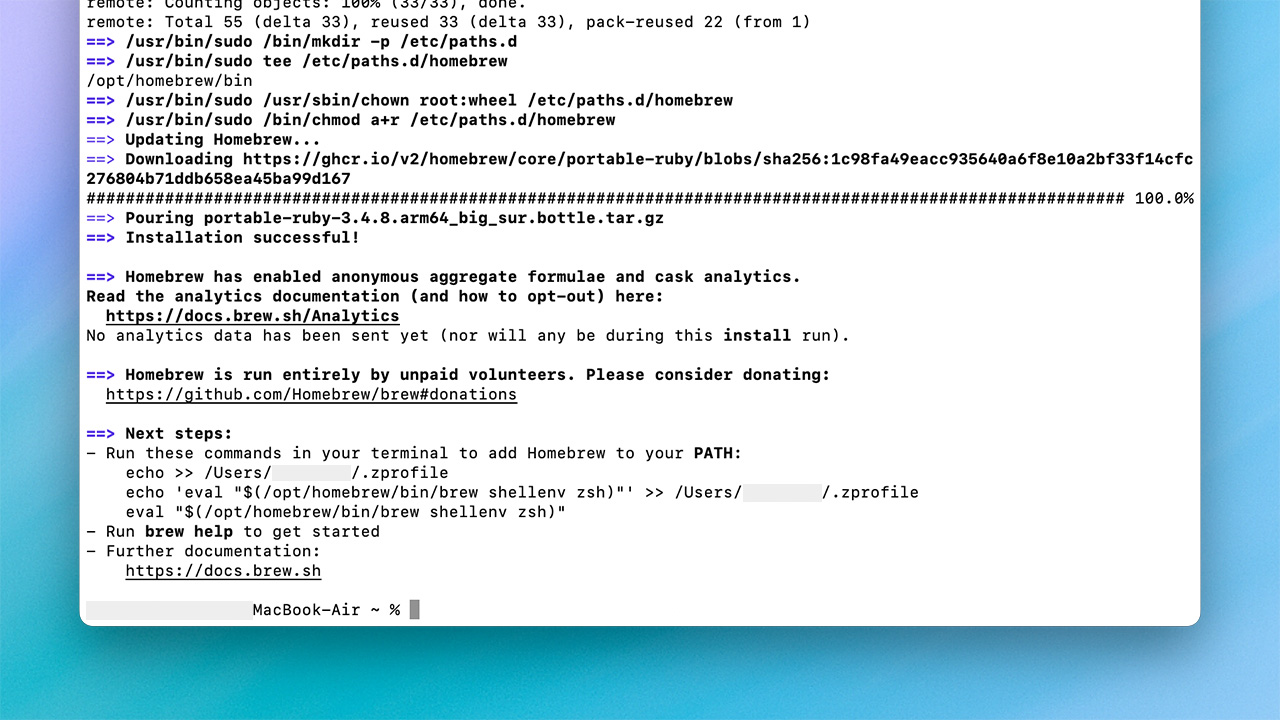
完成後載入環境變數:
echo ‘eval “$(/opt/homebrew/bin/brew shellenv)”‘ >> ~/.zprofile eval “$(/opt/homebrew/bin/brew shellenv)”
這一步的目的是將 Homebrew 的安裝目錄加入系統的 PATH 環境變數中,讓 macOS 的終端機能夠正確辨識並執行 brew 指令。如果缺少這項設定,即便 Homebrew 已成功安裝,系統仍舊無法直接使用 brew 命令。
為什麼從 Homebrew 開始?
Homebrew 是 macOS 平台上最穩定且廣泛使用的套件管理工具。透過它來安裝 Node.js,能夠保證版本的統一性、依賴項的完整處理,並有效避免常見的權限問題或 PATH 配置錯誤。
對於後續的部署工作而言,Homebrew 可視為整個系統的基礎架構。只有基礎環境穩固,之後搭建的代理與模型才能維持長期穩定運行。
步驟 2:安裝 Node.js
OpenClaw 是建立在 Node.js 之上的應用,因此必須先配置好 Node.js 執行環境。建議採用 22 以上的版本。
推薦直接使用 Homebrew 進行安裝:
brew install node
最新版本的 OpenClaw 採用了較新的 Node.js API 以及模組管理方式。若 Node.js 版本太舊,很可能會導致模組載入失敗,或是服務無法正常啟動,而這一步不僅僅是安裝 Node.js 而已,更重要的是確保整個運行環境符合當前官方標準與相容性要求。
步驟 3:安裝 OpenClaw
在 Node.js 環境就緒後,即可開始安裝 OpenClaw 本身。
推薦採用官方提供的 CLI 安裝方法:
curl -fsSL https://openclaw.ai/install.sh | bash

為什麼優先選擇 CLI,而非透過 Homebrew 安裝的 GUI 版本?
CLI 版本代表 OpenClaw 的核心實現,架構簡潔、行為明確,且在出現問題時最容易進行診斷與修正。某些透過 Homebrew 安裝的 GUI 或包裝版本,可能會造成背景服務重複運行,進而引發以下狀況:
- Gateway 服務多次執行
- 設定檔路徑不一致
- 通訊埠(Port)被占用
從系統架構來看,CLI 是底層核心,GUI 僅屬於上層操作介面。先熟練掌握核心 CLI,能讓整體系統更穩定可靠。
即便採用 CLI 安裝方式,最終仍可透過瀏覽器存取 Web Chat 介面,進行對話與各項管理,因此圖形化操作的便利性並不會喪失。

步驟 4:連結 ChatGPT 訂閱並選用 Codex 模型
安裝完畢後,OpenClaw 需要連接到你的 ChatGPT 帳戶,才能真正調用模型進行運作。
建議優先使用 auth 驗證方式登入,而非手動輸入 API Key。透過 auth 機制,能直接借用你目前 ChatGPT 帳戶的訂閱權限,以及該訂閱下可用的各種模型。
如果您選擇 OpenAI 或 Google 等服務,終端機會提示您輸入 API 金鑰。您需要前往各自平台的網站進行註冊取得金鑰。此步驟會因模型而異,因此若您不確定如何找到您的 API 金鑰,請向您的 AI 尋求協助。
在下圖顯示的互動設定流程中,請依序選擇:
- AI 提供者(例如 OpenAI)
- 採用 auth 方式進行登入驗證
- 選取可用的 Codex 模型,例如 openai-codex/gpt-5.3-codex
- 選取想要互動的平台,可以選 Telegram 或其他

ChatGPT Plus 訂閱每月約 20 美元。透過 auth 連結後,OpenClaw 即可直接運用該訂閱帳戶下的模型權限,包括 Codex 系列模型。
對於日常的程式開發、指令產生以及自動化任務而言,Plus 訂閱的配額通常已足夠應付一般個人使用,無需額外處理 API 計費或自行監控 token 消耗。對個人開發者或進階使用者來說,這是架構簡單、成本可控的理想選擇。
完成此步驟後,OpenClaw 即正式以你的 ChatGPT 訂閱作為後端模型來源。若需查詢模型使用量與剩餘額度,可前往 https://chatgpt.com/codex/settings/usage 查看目前紀錄與統計。
來到目前這一步,如果你選取了 Telegram,你應該會被要求輸入 Telegram bot token。記得在「事前準備」這個部分已經準備好的 bot token 嗎?直接複製並貼上就可以!

下一步會來到設定掛鉤 (Hook):Hook 是為回應指令與事件而建立自動化操作的系統。
- boot-md:用於在每次 OpenClaw 啟動時執行特定任務。
- bootstrap-extra-files:用於注入額外的工作區 bootstrap 檔案。
- command-logger:用於保留所有指令事件的紀錄,適用於除錯。
- session-memory:這可讓您的代理保留上下文並「記住」您先前的對話。
步驟 5:啟動 Gateway 服務並開啟 Telegram 介面
試一下在 Telegram 跟你的 bot 說話,如果正常回覆就代表本地 Proxy 模式已成功!
開始安裝路線二:VPS 雲端模式(24/7 永遠在線)
如果你選擇使用其他雲端 VPS 方案,而非本地 Proxy,其實代表你已經決定讓這套 AI 代理成為一個「長期在線的系統」,而不只是電腦開著時才能運作的工具。
雲端部署的最大價值,在於穩定性與持續性。無論你身在何處、是否關閉電腦,代理都能 24 小時運行,並持續接收指令、處理任務與維持記憶狀態。不過 VPS 架設涉及系統環境、SSH 連線、服務啟動與背景守護等步驟,若完全以文字說明,對於初次接觸伺服器的使用者而言,理解成本相對較高。
所以我們可以直接參考下方影片教學,透過實際畫面操作,更容易掌握完整流程。影片將示範如何在 AWS 上建立 Ubuntu 主機、安裝 OpenClaw 以及設定 Telegram Bot!
安裝 OpenClaw 重要安全提示
1. 切勿將其暴露在公開的網際網路中
如果陌生人可存取您的 OpenClaw 控制面板,他們可能會嘗試入侵。建議將其綁定至「localhost」,並使用 SSH 隧道 (即透過加密連線傳輸流量)。
2. 使用高強度密碼/權杖
避免使用如「abc」或「123」等簡單權杖。OpenClaw 目前並未強制執行密碼複雜度,亦即它會直接接受單一字母(如「a」)作為有效的安全權杖。您必須手動確保權杖長度足夠且安全,以防範暴力破解攻擊。
3. 保護您的 API 金鑰
如果您將 OpenClaw 連接到 AI 模型或加密貨幣工具,則必須安全儲存這些金鑰。切勿將金鑰貼至隨機指令碼或不受信任的技能中。 OpenClaw 會將其 API 金鑰、OAuth 權杖與機器人憑證儲存在純文字形式的設定檔中。竊取資訊的惡意軟體已更新為會主動鎖定並收集這些特定檔案。
4. 謹慎使用第三方技能
將技能視為軟體下載,部分技能可能存在安全風險。 請檢視程式碼或使用可信來源。 ClawHub 技能市集可能包含惡意載荷,包括惡意軟體與憑證竊取程式。 全面禁止未審查的技能,並在安裝前使用如 Cisco 的開源 Skill Scanner 等工具來審核任何新技能。
5. 盡可能使用獨立機器或沙盒
若需測試,使其在 VM、Docker 容器或不包含敏感資料的備用電腦中執行會更安全。
6. 立即修復重大漏洞
請確保您的 OpenClaw 版本已更新至 2026.1.29 之後版本。舊版本存在重大漏洞 (CVE-2026-25253),攻擊者僅需誘使 AI 造訪惡意網頁,就能在數毫秒內取得您機器的完整遠端控制權。
7. 警惕提示注入
如果 OpenClaw 讀取的電子郵件、Google 文件、Slack 訊息或網頁包含隱藏的惡意指令,這些指令可能會劫持代理行為,在您不知情的情況下外洩資料或執行任意指令。切勿讓代理處理不受信任的內容。
8. 定期執行安全審核
OpenClaw 包含內建安全工具。請定期在您的終端機中執行指令「openclaw security audit」,以檢查閘道暴露與權限問題。您也可以使用「–fix」標記來嘗試自動修復已識別的錯誤設定。
有什麼安裝的常見問題?
在架設 OpenClaw 的過程中,新手最容易遇到的問題其實大同小異,很多都是因為系統環境、設定順序或軟體相容性而引發的。以下列出最常見的五個問題,以及實際發生時的感受與解決方式,讓你一看就覺得「原來大家都會碰到這個」。
問題 1:終端機突然顯示「openclaw: command not found」
很多人第一次安裝完後,興沖沖打 openclaw –version 測試,結果系統卻說「command not found」,那一刻真的會覺得「剛剛不是裝好了嗎?怎麼會這樣」。
這其實是因為 npm 全球安裝的指令路徑沒有被系統自動加入到環境變數 PATH 裡。尤其在 macOS 或 Ubuntu 上,使用 nvm 或 Homebrew 安裝 Node.js 後,常會出現這種情況。
解決方式:
只要把 npm 全球 bin 目錄加入 PATH 即可。實際操作時,你會感覺到「原來只是路徑沒設好而已」。 在終端機輸入以下兩行(Mac 用 zsh,Ubuntu 用 bash 都適用):
export PATH=”$HOME/.npm-global/bin:$PATH”
echo ‘export PATH=”$HOME/.npm-global/bin:$PATH”‘ >> ~/.bashrc # Ubuntu
輸入完後,再打 openclaw –version 應該就會看到版本號。很多人在這一步卡 10 分鐘,一旦知道是 PATH 問題,馬上就解決了!
問題 2:Gateway 啟動失敗,顯示「service not loaded」或「not found」
這是 Mac 與 Linux 最常見的痛點。安裝完後打 openclaw gateway restart,卻跳出「Gateway service not loaded」或「Unit not found」,感覺整個服務好像裝了等於沒裝。
原因通常是 LaunchAgent(Mac)或 systemd(Linux)沒有正確註冊,或是之前安裝時被中斷導致檔案殘留。
解決方式:先強制清理舊服務,再重新安裝。
以 MacOS 為例:
openclaw gateway stop
openclaw gateway install
openclaw gateway –daemon
跑完 status 如果看到「Active: active (running)」,就代表服務已經在背景正常運作了。這時候再去 Telegram 測試,通常就會回復正常。
問題 3:手機打字給 bot 完全沒反應,但電腦上看到是正常
這是很多人搬到 VPS 後最崩潰的一刻:Mac 上明明還能回,用手機聊天卻收不到 AI Agent 回覆。
原因幾乎都是「兩個 OpenClaw 同時搶同一個 Telegram bot token」。
Telegram 的 getUpdates 機制只允許一個連線同時存在,Mac 上的服務沒完全關掉就會導致衝突!
解決方法:在 Mac 上徹底停掉所有 OpenClaw 進程:
openclaw gateway install
pkill -f openclaw
再去 AWS 上確認:
restart openclaw-gateway.service
status openclaw-gateway.service
關掉 Mac 的終端機視窗或直接關機,用手機重新測試。如果回應了,就代表雲端已經完全接管!
總結
當 Bot 能夠穩定回應、記憶對話、支援模型切換與技能擴充時,便代表整個系統已成功建立。
這個過程雖然中間會遇到各種小挫折,但每解決一個,你對整個系統的理解就會更深一層!
未來你可以繼續擴充: 安裝更多 Skills(如 Gmail、Google Calendar、GitHub 操作) 設定多層代理階層(CEO Agent → Manager Agent → Worker Agent),甚至自訂 SKILL.md 寫屬於自己的專屬功能。
記住:OpenClaw 不是一個成品,而是一個可以無限成長的框架。 你現在已經跨過最難的入門門檻,剩下的只是持續優化與使用!
我們的 Telegram 社群 每天都有成員分享實戰經驗、常見坑解決方案與最新優化技巧,幫助你更快把龍蝦調校到最適合自己的狀態。現在就免費加入我們,一起把 AI 代理玩得更深、更強!
網站聲明
本文內容僅供參考,投資人應獨立判斷,審慎投資,並自負風險,本文不提供或嘗試遊說觀眾做交易或投資之依據,內容僅用於分享目的,不應視為投資建議,亦不代表 Monsterblockhk 觀點和立場,所有資訊及看法為特定日期所為之判斷具時效性。此外,如在本網站中有任何內容涉及尚未於香港取得虛擬資產交易平台經營牌照的虛擬資產交易平台,包括但不限於文字介紹、圖片、優惠、活動等,均只提供予香港特別行政區以外地區的用戶。
根據香港《2022 年打擊洗錢及恐怖分子資金籌集(修訂)條例》,在 2023 年 6 月 1 日後,所有於香港經營業務或向香港投資者積極推廣其服務之中央虛擬資產交易平台,將須獲香港證監會發牌並受其監管,任何相關無牌活動乃屬刑事罪行。如用戶欲了解法例詳情和細節,可查詢香港證監會網頁。